Makijaż cyfrowy od podstaw: Dlaczego Photoshop to potężniejsze narzędzie niż kosmetyczka
Makijaż cyfrowy od podstaw to coś więcej niż zwykłe maskowanie niedoskonałości. To przede wszystkim umiejętność operowania światłem i cieniem na płaskiej powierzchni fotografii. Photoshop daje władzę, której nie zapewni żaden tradycyjny pędzel - możesz zmienić kolor ust w mgnieniu oka, nie naruszając przy tym oryginalnej struktury skóry, a gdy efekt okaże się zbyt teatralny, cofnąć się o dowolną liczbę kroków. W fizycznej kosmetyczce znajdziesz kilka odcieni cieni; w cyfrowym studiu masz do dyspozycji pełne spektrum barw, regulowane z precyzją do pojedynczego piksela. Kluczem jest świadomość, że warstwy i tryby mieszania stają się twoją nową bazą - zamiast nakładać szminkę wprost na usta, tworzysz osobną warstwę kolorystyczną, ustawiasz krycie na 60% i miękko rozmywasz krawędzie, by uzyskać naturalne wtapianie. To właśnie ta sekwencja - od separacji częstotliwości po maski - odróżnia amatorski retusz od profesjonalnego makijażu cyfrowego, który wygląda jak przedłużenie twarzy, a nie nałożona na nią maska.
Praktyczny workflow rozpoczyna się od analizy światła na portrecie. Zanim w ogóle dotkniesz pędzla, przyjrzyj się, gdzie naturalnie układa się cień pod nosem i jak jasność modeluje kości policzkowe. W Photoshopie możesz dodać efekt glamour bez użycia pudru - wystarczy filtr rozmycia na osobnej warstwie, a następnie maskowanie, by pozostawić ostre detale wokół oczu i ust. To właśnie ta precyzja sprawia, że program staje się potężniejszy niż kosmetyczka: nie ryzykujesz rozmazania rzęs podczas aplikacji cienia, bo cyfrowy pędzel działa tylko tam, gdzie go skierujesz. Co więcej, automatyzacja powtarzalnych czynności - jak korekcja kolorystyczna skóry czy zmiana odcienia ust za pomocą jednego skrótu - pozwala skupić się na detalach budujących charakter portretu. Zamiast walczyć z niedoskonałościami, możesz je przekształcić w atut, bo w cyfrowym makijażu nie ma błędów - są tylko nieodkryte tryby mieszania.
Mapa bitowa czy wektor? Który tryb i rozdzielczość zdjęcia wybrać, by makijaż wyglądał realnie
Praca nad cyfrowym makijażem w Photoshopie często zaczyna się od podstawowego dylematu: mapa bitowa czy wektor? Jeśli zależy ci na realistycznym efekcie, odpowiedź jest jednoznaczna - mapa bitowa. Portrety to z natury obrazy rastrowe, zbudowane z pikseli, które oddają subtelne przejścia tonalne skóry, fakturę porów czy naturalne rozmycie cieni. Próba nałożenia na nie wektorowych, ostrych kształtów natychmiast da efekt płaskiej, sztucznej maski. Dlatego zanim przystąpisz do zmiany koloru ust czy dodawania różu, upewnij się, że pracujesz w rozdzielczości co najmniej 300 DPI - niższa sprawi, że korekcja kolorystyczna i rozmycie uwidocznią się jako pasmowanie, a nie naturalny gradient.
W praktyce, tworząc makijaż krok po kroku, kluczowe jest zrozumienie, że narzędzie pędzel to dopiero wstęp. Prawdziwa magia rozgrywa się na warstwach z odpowiednim trybem mieszania. Aby szminka wyglądała jak wtopiona w skórę, a nie jak naklejka, użyj warstwy kolorystycznej z trybem „Kolor” lub „Mnożenie” przy niskim kryciu. Z kolei przy tworzeniu naturalnego cienia do powiek kluczowe jest zastosowanie miękkiego pędzla i kilku warstw o różnym kryciu, a następnie delikatne rozmycie krawędzi. To właśnie te mikroróżnice - a nie sama intensywność barwy - decydują o realizmie. W profesjonalnym retuszu często sięga się po separację częstotliwości, która oddziela teksturę skóry od jej koloru, umożliwiając precyzyjną aplikację makijażu bez niszczenia naturalnego wyglądu porów czy rzęs.
Warto też pamiętać o automatyzacji workflow. Zamiast ręcznie regulować jasność i kontrast dla każdego zdjęcia, stwórz bazową warstwę korekcyjną z ustawieniami, które aktywujesz skrótem. Dzięki temu przy obróbce serii portretów zachowasz spójny efekt glamour bez żmudnego powtarzania tych samych ruchów. Ostatecznie cyfrowy makijaż to nie tylko nakładanie kolorów - to umiejętność czytania światła na twarzy i dopasowywania do niego krycia oraz rozmycia, by maska pozostała niewidoczna, a modelka wyglądała jak po wizycie u najlepszego wizażysty.
Warstwy dopasowania zamiast pędzla: Jak dodać cień do powiek bez utraty tekstury skóry
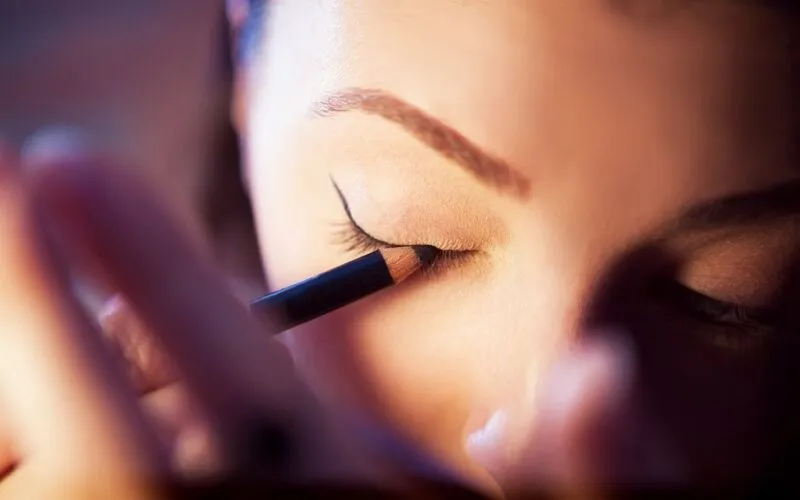
Klasyczne cieniowanie powiek w Photoshopie opiera się na pracy pędzlem - nakładasz kolor, zmniejszasz krycie, rozmazujesz. Problem w tym, że nawet przy najlżejszym dotyku pędzel często niszczy fakturę skóry, pozostawiając plastyczne, jednolite płaszczyzny. Alternatywą, którą warto włączyć do swojego workflow, są warstwy dopasowania. Zamiast malować cień ręcznie, możesz dodać go za pomocą warstwy z krzywymi lub balansem kolorów, a następnie ograniczyć jego widoczność maską. To podejście sprawia, że kolor nie leży na skórze, ale staje się jej subtelnym odcieniem, a całość zachowuje naturalny, półprzezroczysty charakter.
Jak to zrobić krok po kroku? Zacznij od utworzenia warstwy dopasowania Krzywe i delikatnie ściemnij cały obraz. Następnie odwróć maskę na czarno (Ctrl+I), aby ukryć efekt. Teraz weź biały pędzel o zerowej twardości i niskim kryciu (około 20-30%) i maluj nim tylko w obszarze, gdzie chcesz uzyskać cień do powiek. Dzięki temu nie ingerujesz bezpośrednio w piksele skóry - zmieniasz jedynie jej jasność i kolor w sposób nieniszczący. Jeśli potrzebujesz konkretnego odcienia, na przykład chłodnego brązu lub różu, włącz w warstwie dopasowania tryb mieszania Kolor, co pozwoli zmienić barwę cienia bez wpływu na kontrast.
Sztuczka, którą często pomijają poradniki, polega na połączeniu tej metody z separacją częstotliwości. Gdy masz już cieniowanie na warstwie dopasowania, możesz na niskiej częstotliwości delikatnie wygładzić przejścia, a na wysokiej przywrócić drobne pory i ziarno skóry. W ten sposób unikasz efektu maski, który zdradza cyfrową obróbkę. Co więcej, możesz skopiować tę samą warstwę dopasowania i przesunąć ją na usta, zmieniając kolor szminki bez dotykania pędzla - wystarczy edytować parametry krzywych. To nie tylko oszczędza czas, ale też zapewnia spójność oświetlenia między cieniem, różem i ustami, co jest kluczowe w profesjonalnym retuszu portretów glamour.
Cyfrowa baza pod makijaż: Technika „korekcji kolorystycznej” dla idealnego odcienia cery i krycia niedoskonałości
Cyfrowa baza pod makijaż to coś znacznie więcej niż tylko techniczna umiejętność - to sposób na zrozumienie, jak światło i kolor budują strukturę twarzy na fotografii. W przeciwieństwie do tradycyjnego makijażu, gdzie nakładasz podkład warstwami na skórę, w cyfrowym retuszu zaczynasz od analizy mapy kolorystycznej portretu. Zamiast maskować wszystko jednym odcieniem, stosujesz korekcję kolorystyczną, która neutralizuje zaczerwienienia, fiolety pod oczami czy ziemiste tony, zanim w ogóle sięgniesz po narzędzie do wygładzania. To jak praca z warstwami w Photoshopie - najpierw budujesz neutralną bazę, używając trybów mieszania, by zrównoważyć temperaturę cery, a dopiero potem myślisz o kryciu i efekcie maski. Dzięki temu końcowy efekt jest naturalny, a nie płaski, bo skóra zachowuje swoją trójwymiarowość.
Kluczowym insightem jest tu porównanie do techniki separacji częstotliwości - to właśnie ona dzieli informację o kolorze od tekstury. W praktyce oznacza to, że możesz zmienić barwę przebarwienia na warstwie z rozmyciem, nie ruszając ani jednego poru skóry. Gdy opanujesz tę zasadę, tworzenie cyfrowego makijażu staje się sekwencją logicznych kroków: najpierw korekcja kolorystyczna (jak baza pod makijaż), potem modelowanie światłocienia (odpowiednik konturowania), a na końcu subtelne dodanie akcentów - szminki na ustach, cienia do powiek czy rzęs. W przeciwieństwie do glamour, gdzie często przesadza się z blurem, w nowoczesnym podejściu stawiasz na rozmycie selektywne, by zachować autentyczność. Automatyzacja workflow, np. przez zapisanie akcji z filtrem i maskami, przyspiesza pracę, ale prawdziwa magia dzieje się, gdy świadomie decydujesz, które narzędzie pędzla i tryb mieszania zastosować dla konkretnej strefy twarzy. Efekt maski nie polega bowiem na ukryciu niedoskonałości, ale na takiej korekcji jasności i kontrastu, by skóra wyglądała jak najlepsza wersja samej siebie - bez śladu cyfrowej ingerencji.
Modelowanie twarzy światłem: Jak stworzyć efekt konturowania i rozświetlenia za pomocą krzywych i masek
Modelowanie twarzy światłem w Photoshopie to technika wykraczająca poza standardowe konturowanie pędzlem. Zamiast malować cienie i rozświetlenia bezpośrednio na skórze, możesz wykorzystać krzywe i maski, by uzyskać efekt trójwymiarowości przy zachowaniu naturalnej tekstury. Kluczowa różnica polega na tym, że nie dodajesz nowego koloru, a jedynie subtelnie manipulujesz jasnością i kontrastem istniejących partii twarzy. W praktyce wygląda to tak: tworzysz warstwę krzywych, a następnie maskujesz ją tak, aby przyciemnione obszary (np. boki nosa, dół kości policzkowych) działały jak cień, a rozjaśnione (grzbiet nosa, łuk kupidyna) jak naturalny blask. Dzięki pracy na maskach możesz precyzyjnie kontrolować krycie efektu, co pozwala uniknąć plastikowego wyglądu.
W odróżnieniu od tradycyjnego makijażu, gdzie róż czy szminka mają określony kolor, tutaj operujesz wyłącznie światłem. To sprawia, że efekt jest bardziej uniwersalny i pasuje do każdego portretu, niezależnie od odcienia skóry. W moim workflow często łączę tę metodę z separacją częstotliwości, aby najpierw wyrównać fakturę, a dopiero potem modelować światłem. Dla przykładu: jeśli chcesz podkreślić usta, nie musisz od razu sięgać po pędzel z kolorem. Wystarczy, że na warstwie krzywych rozjaśnisz środek warg, a na masce przyciemnisz ich krawędzie - to da efekt pełności bez zmiany barwy szminki. Podobnie działa to w przypadku oczu: rozjaśnienie tęczówki za pomocą maski o niskim kryciu sprawia, że spojrzenie staje się głębsze, bez utraty szczegółów.
Pamiętaj, że kluczem do sukcesu jest stopniowanie. Zamiast od razu ustawiać ekstremalne wartości na krzywej, lepiej zastosować kilka delikatnych poprawek. Przykładowo, aby uzyskać efekt maski glamour, możesz dodać rozmycie gaussowskie na osobnej warstwie i połączyć je z trybem mieszania „Miękkie światło”. To zmiękczy przejścia między cieniami a rozświetleniami, co jest trudne do osiągnięcia przy użyciu samego pędzla. Cały proces sprowadza się do jednego: światło ma płynąć po twarzy, a nie leżeć na niej płasko. Dzięki temu retusz staje się bardziej organiczny, a zdjęcie zyskuje głębię bez zbędnych śladów cyfrowej ingerencji.
Usta idealne w 3 krokach: Jak precyzyjnie zmienić kolor i dodać połysk bez efektu „plastiku”
Precyzyjna zmiana koloru ust na zdjęciu to jedno z najczęstszych wyzwań w cyfrowym makijażu. Łatwo przesadzić i uzyskać efekt plastikowej, nienaturalnej powłoki, która od razu zdradza ingerencję w Photoshopie. Sekret tkwi w odpowiednim przygotowaniu warstw i zrozumieniu, jak światło współgra z pigmentem. Zamiast malować szminką bezpośrednio na oryginalnej skórze, zacznij od stworzenia nowej warstwy z trybem mieszania „Kolor” lub „Miękkie światło”. Dzięki temu nowy odcień w naturalny sposób przejmie fakturę i cienie twoich ust, zachowując ich objętość bez efektu maski. Wybierz narzędzie pędzel o miękkich krawędziach i kryciu na poziomie 30-40%, a następnie delikatnie przeciągnij po konturze - unikniesz w ten sposób sztywnych granic, które zdradzają retusz.
Kiedy kolor jest już nałożony, czas na dodanie subtelnego połysku, który sprawi, że usta będą wyglądać świeżo i soczyście. Kluczowym błędem jest użycie białego pędzla z dużym kryciem - to właśnie generuje ten niechciany, plastikowy blask. Zamiast tego skorzystaj z techniki separacji częstotliwości: na warstwie z wysoką częstotliwością (detale) możesz dodać punktowe refleksy, ale o wiele bezpieczniej jest stworzyć nową warstwę w trybie „Rozjaśnianie” i nanieść na nią kilka kropli jasnego, kremowego koloru (np. ecru lub blady brzoskwiniowy) w centralnych punktach ust. Następnie zastosuj filtr rozmycia gaussowskiego o promieniu 10-15 pikseli - to da naturalne, miękkie odbicie światła, zupełnie jak po nałożeniu błyszczyka bez nadmiernego błysku. Aby całość wyglądała autentycznie, pamiętaj o zharmonizowaniu nowego odcienia z resztą twarzy - jeśli dodałaś chłodny róż